亲爱的读者们,你是否曾为学习X6视频剪辑软件而感到困惑?别担心,今天我要带你走进一个全新的世界,让你轻松掌握X6视频剪辑的技巧。准备好了吗?让我们一起开启这段奇妙的旅程吧!
一、X6视频教程:初识X6
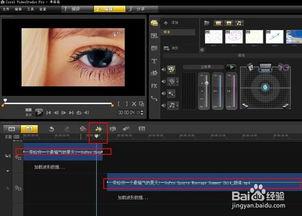
首先,让我们来了解一下X6视频剪辑软件。X6是一款功能强大的视频剪辑工具,它拥有丰富的特效、滤镜和转场效果,能够帮助你轻松制作出专业级的视频作品。那么,如何开始学习X6呢?下面,我将为你详细介绍X6视频教程。
二、X6视频教程:安装与界面介绍
1. 安装X6
首先,你需要下载并安装X6视频剪辑软件。在官方网站上找到适合你操作系统的版本,下载后按照提示进行安装。
2. 界面介绍
打开X6后,你会看到一个简洁明了的界面。界面主要由以下几个部分组成:
- 时间轴:用于编辑视频的时长、速度、音量等。
- 素材库:存放你导入的视频、音频、图片等素材。
- 效果库:提供丰富的特效、滤镜和转场效果。
- 工具栏:包含各种剪辑工具,如裁剪、分割、合并等。
三、X6视频教程:基本剪辑技巧
1. 导入素材
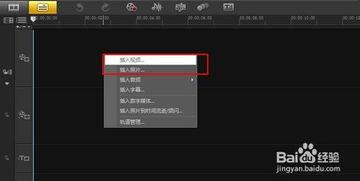
将你想要编辑的视频、音频、图片等素材导入X6的素材库。
2. 剪辑视频
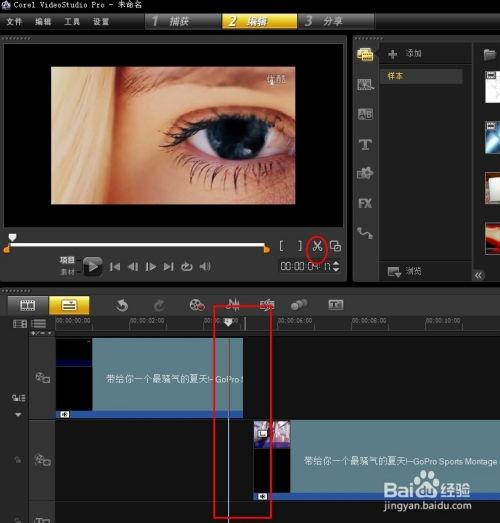
在时间轴上,将素材拖拽到合适的位置,进行剪辑。你可以通过裁剪、分割、合并等操作,调整视频的时长和顺序。
3. 添加特效
在效果库中,选择你喜欢的特效,拖拽到时间轴上。调整特效的时长和位置,让你的视频更加生动有趣。
4. 调整音量
在时间轴上,找到音频轨道,调整音量大小。你可以为视频添加背景音乐,或者调整人声大小。
四、X6视频教程:进阶技巧
1. 多轨编辑
X6支持多轨编辑,你可以同时编辑多个视频、音频轨道,实现更复杂的剪辑效果。
2. 关键帧动画
利用关键帧动画,你可以制作出动态的特效,如文字动画、图像动画等。
3. 颜色校正
通过颜色校正,你可以调整视频的色彩、亮度、对比度等,使视频更具视觉冲击力。
五、X6视频教程:输出与分享
1. 输出视频
编辑完成后,点击“导出”按钮,选择合适的视频格式、分辨率和码率,将视频导出。
2. 分享视频
将导出的视频上传到社交媒体、视频网站等,与亲朋好友分享你的作品。
通过以上X6视频教程,相信你已经对X6视频剪辑有了初步的了解。只要多加练习,你一定能成为一名优秀的视频剪辑师。祝你在视频剪辑的道路上越走越远,创作出更多精彩的作品!